[最も欲しかった] 瞬き ア��メーション 何枚 324419-瞬�� アニメーション 何枚

イラストたった3枚でok 超簡単まばたきgifアニメの作り方 お絵かき図鑑
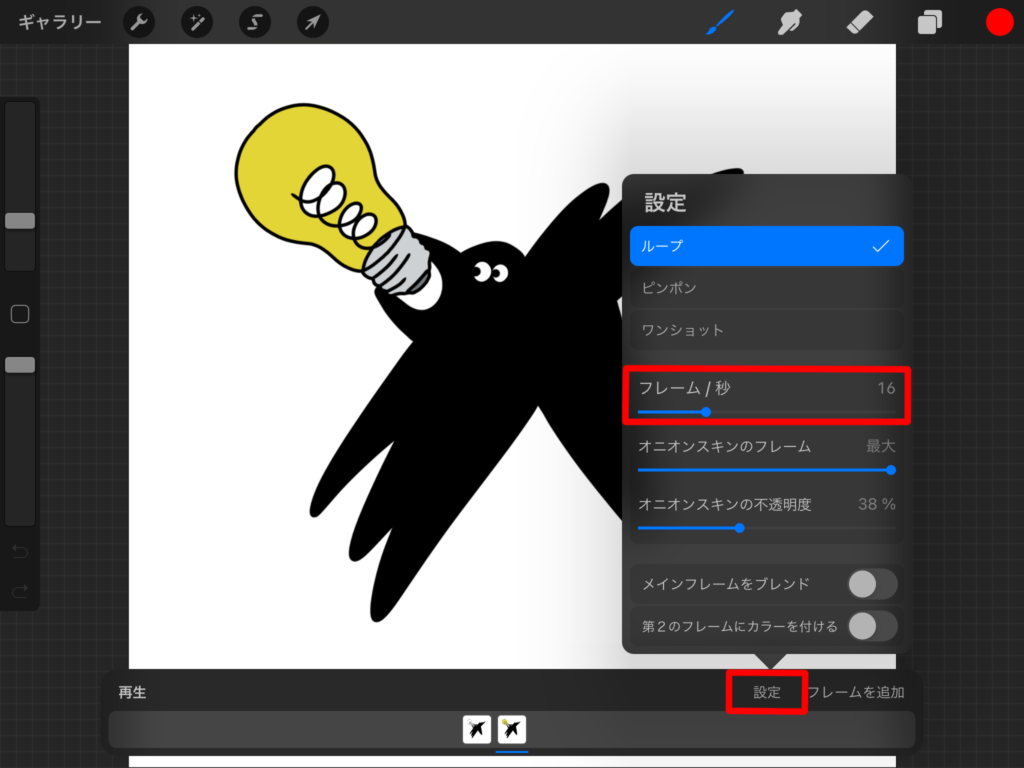
何が問題なのか? gifアニメの基本的な仕組みは、「フレーム毎に表示時間を指定できるコマ送り」です。 1枚1枚の画像をゆっくり切り替えるとスライドショーに、 たくさんの画像を素早く次々に切り替えるとアニメーションになります。 1998年 カウボーイビバップ 22話 作画枚数1万枚超え ※他の回の枚数は推定4800~6000、7000枚 06年 hellsing(ova)5巻 ※45分 12万枚 エヴァ、ガオガイガーの第1話 推定1万枚越え ちびまる子ちゃん、しまじろう 約00枚 アニメ映画 作画枚数 1940年 ファンタジア
瞬き アニメーション 何枚
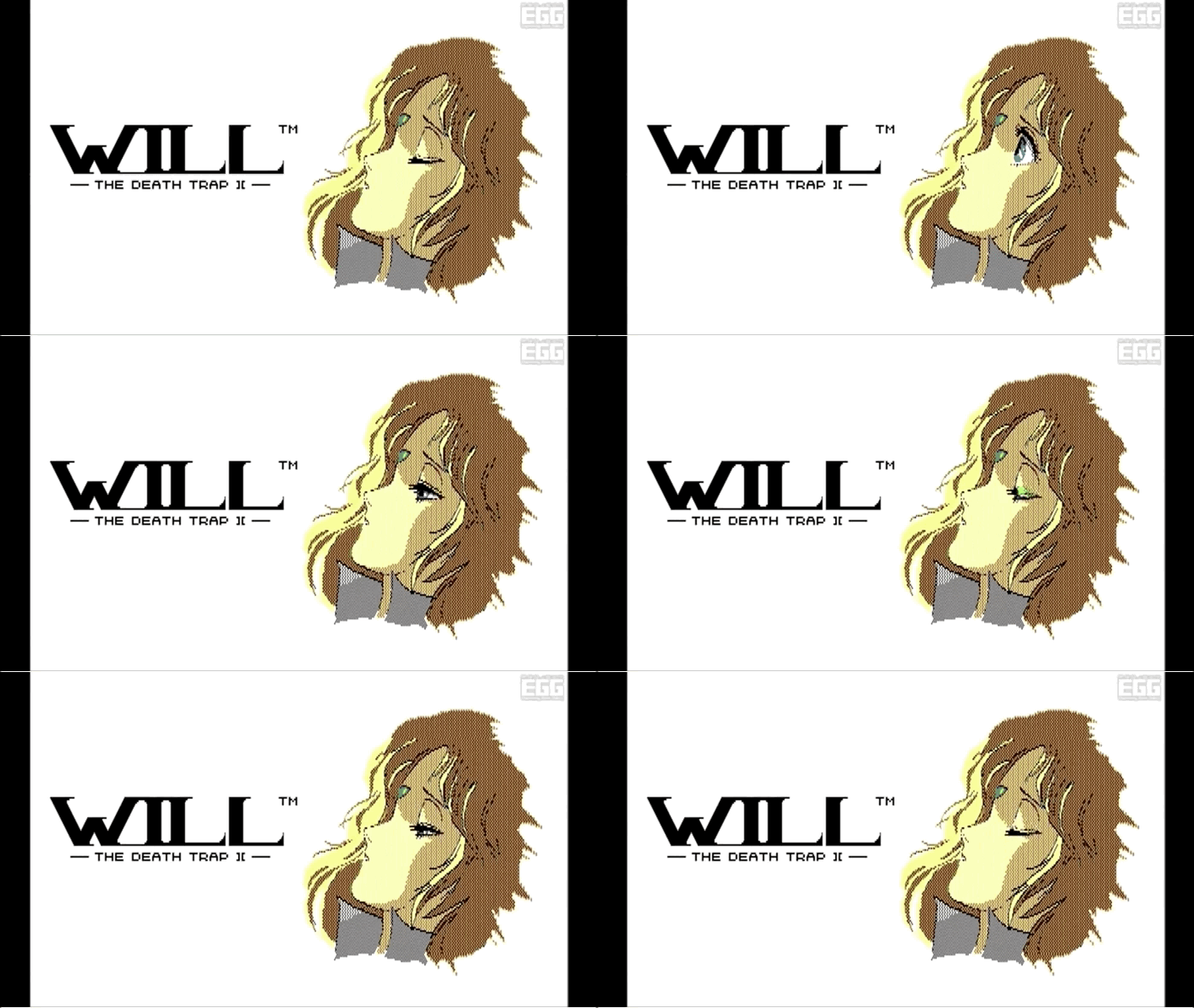
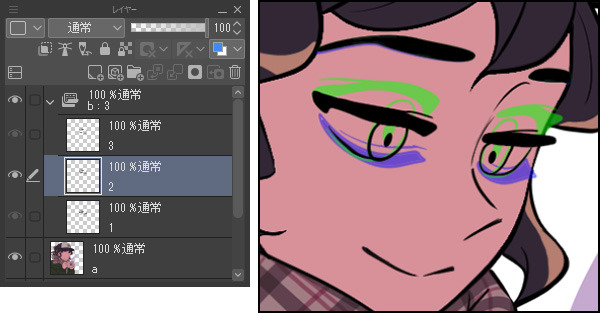
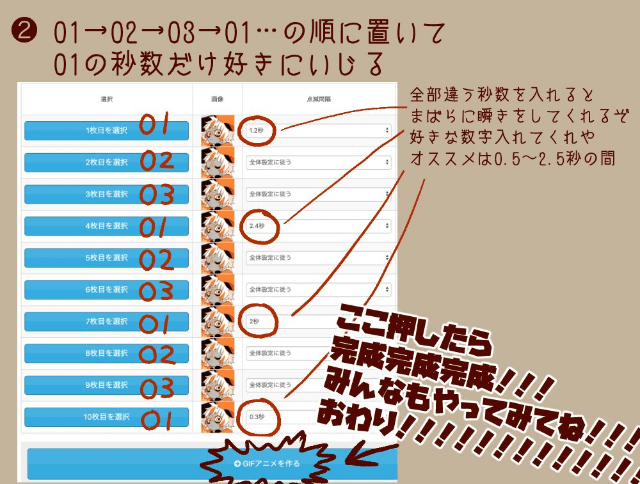
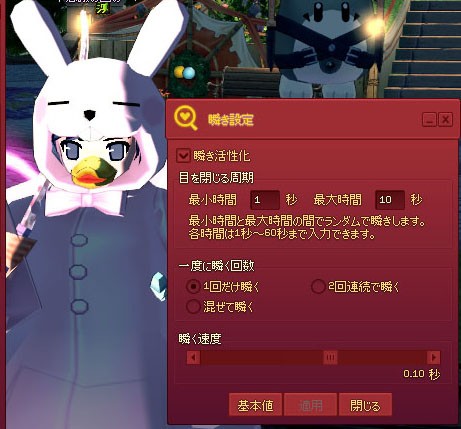
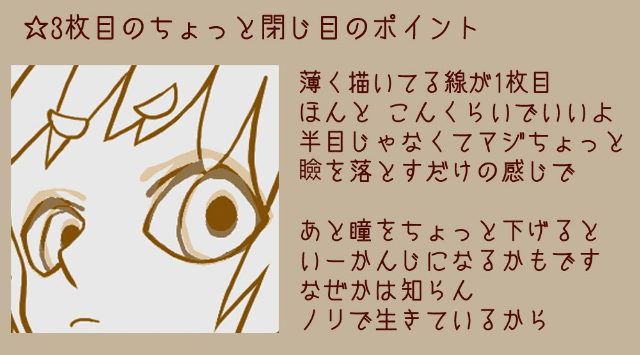
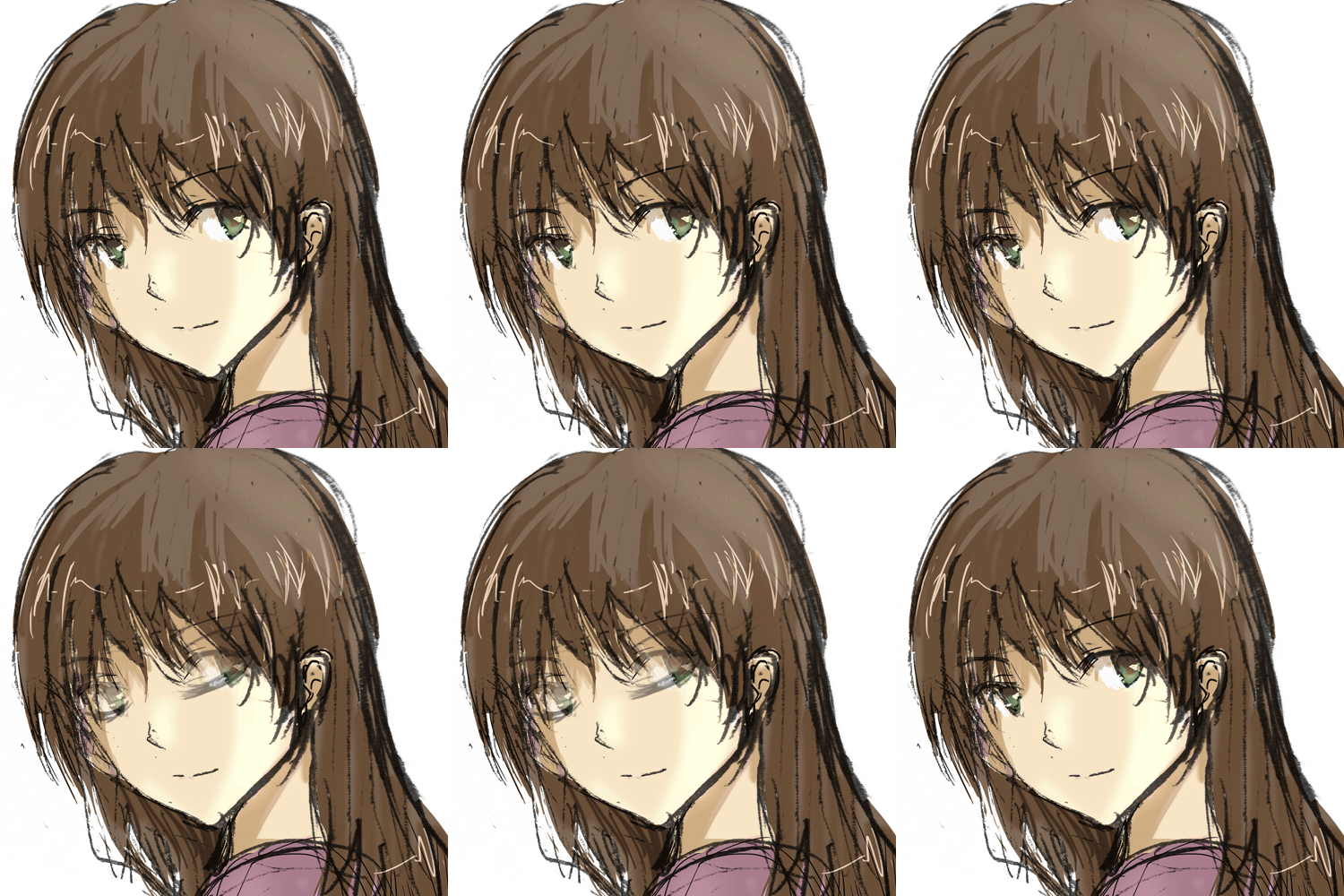
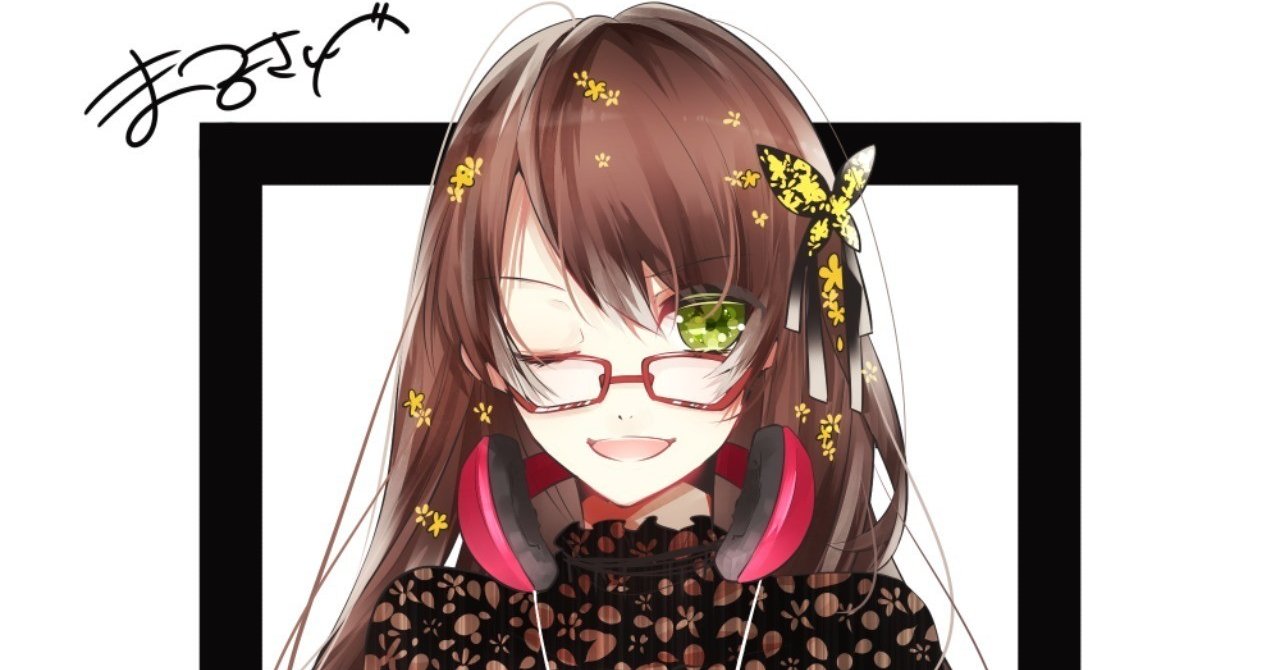
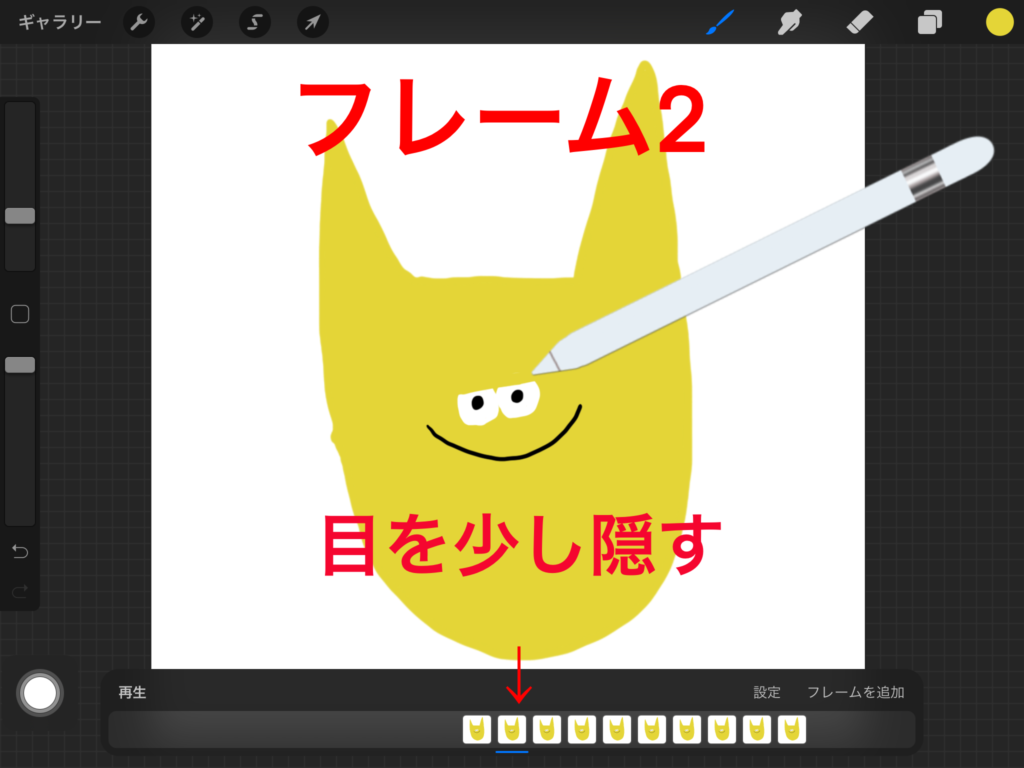
瞬き アニメーション 何枚-まず1~4枚までは先程と同じ手順に選択し、5枚目に 閉じた目に近い半目イラスト を選択します。 6枚目に 半目イラスト を選択、7枚目に 見開いた目のイラスト を選択します。 こうすることで、閉じた目から見開いた目に戻るときも、自然な瞬きとなるの どうも!(・∀・)やじキチです。 今回も、イチから学ぶ!アニメ・モーションのつくりかた!をお送りします! 前回のpart39では、「秋イラスト」のパラメータ設定を完了いたしました。 そしていよいよ新章突入!アニメーションの設定に入ります!
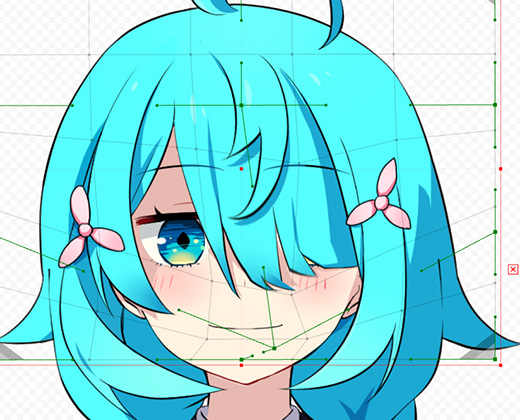
体験レポート Live2d学んで実際にお仕事やってみた Fun S Projet
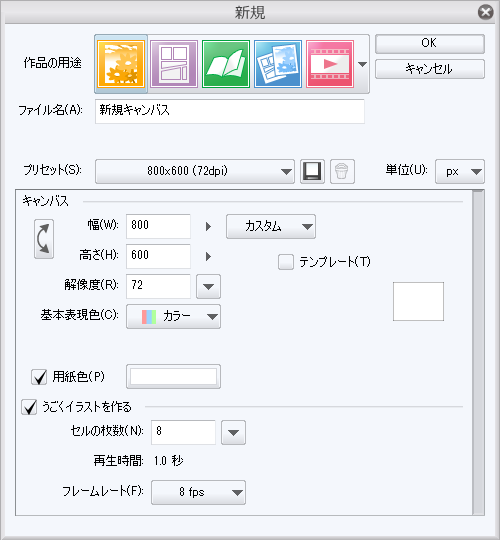
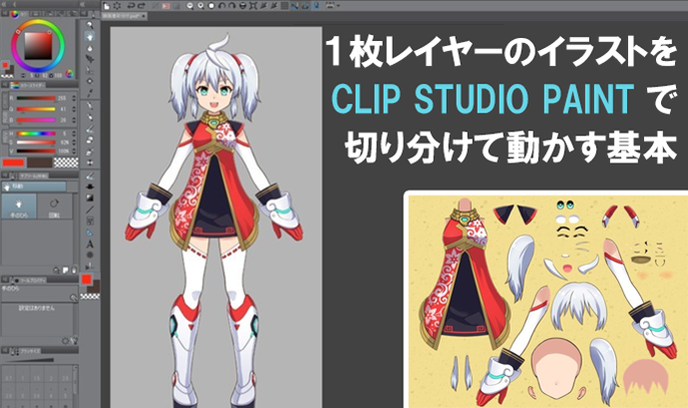
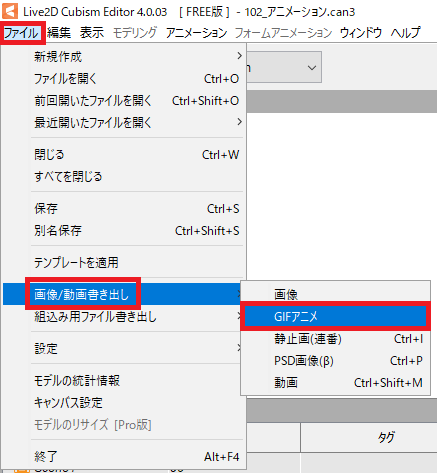
複数のイラストを使って動かすアニメーションと違って、1枚のイラストだけでどうやって動かすのでしょうか? ここでイメージしていただきたいのが、昆虫の標本です! ・・・? イラストを動かすのと、昆虫の標本。 何が関係してるの?? 疑問が湧き 1秒間に何枚のセルが流れるかの値なので、数値が高いほど速く再生されます。 →この設定メニューの場所はコチラ! 5アニメーションgifで書き出ししたら完成! 再生してみて問題が無ければ完成です! アニメーションgif形式で書き出しましょう! 体験レビュー写真をアニメーション化できる写真編集アプリ「Enlight Pixaloop (ピクサループ)」を使ってみた!写真に写る水や空を動かしたり、ないものを付け足したり、日常写真を一瞬でクリエイティブに変身させることができます。今回はPixaloop の使い方と作例画像をご紹介
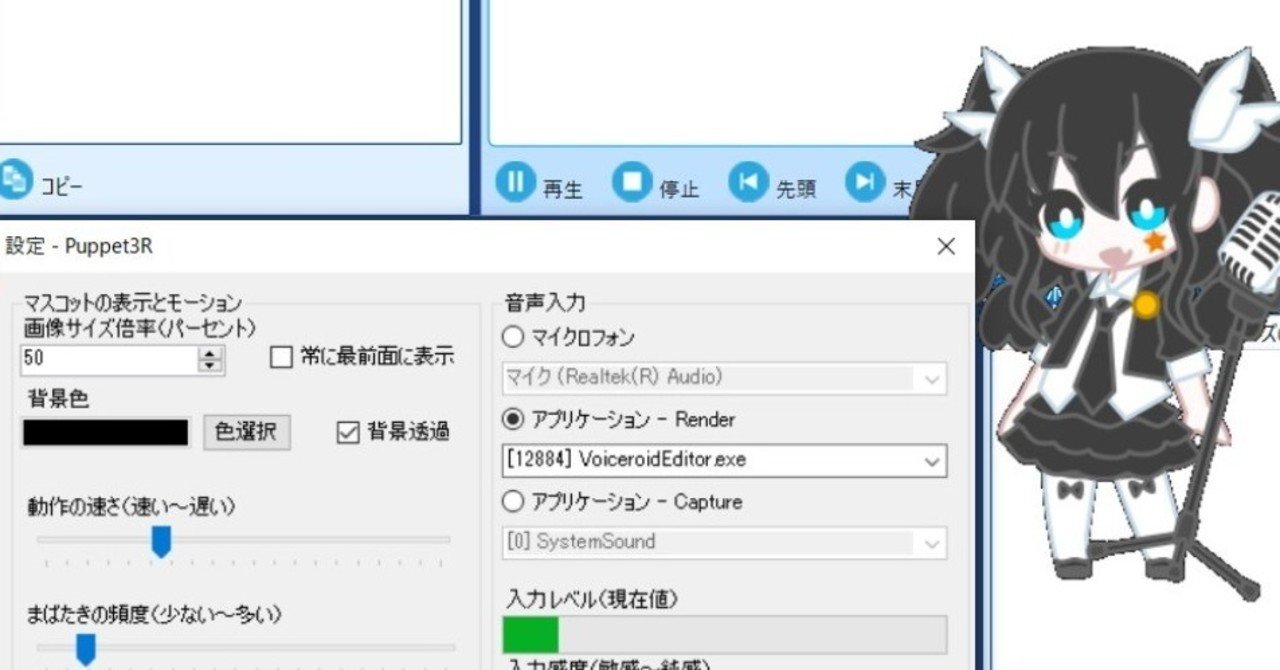
Puppet3の使い方イラスト4枚で簡易Vtuber! 口パク目パチのアバターを作ってみた イチ 21年3月8日 / 22年4月13日 まずは、アニメーション制作の 要領を掴むため、 簡単なサンプルから始めてみましょう。 asepriteで、 ボールが 上下に跳ねる動き を作ってみます。 まずは、適当な大きさで 縦長のキャンバスを準備。 続いて、レイヤータブの上で 右クリック (パッド DiscordとOBSを連携させる ことでマイクの反応を感知し、声に合わせて変化するイラストを表示できるようになります 雑談配信で使うとこんな風になります コラボ雑談等で使えば一気にバラエティー調に楽しくなると思います! もちろん1人での配信でアバター的な活用も可能です
瞬き アニメーション 何枚のギャラリー
各画像をクリックすると、ダウンロードまたは拡大表示できます
 |  |  |
 |  | |
 |  |  |
「瞬き アニメーション 何枚」の画像ギャラリー、詳細は各画像をクリックしてください。
 |  |  |
 |  |  |
 |  |  |
「瞬き アニメーション 何枚」の画像ギャラリー、詳細は各画像をクリックしてください。
 |  |  |
 |  |  |
 |  |  |
「瞬き アニメーション 何枚」の画像ギャラリー、詳細は各画像をクリックしてください。
 |  |  |
 |  |  |
 |  | |
「瞬き アニメーション 何枚」の画像ギャラリー、詳細は各画像をクリックしてください。
|  | |
 |  |  |
 |  |  |
「瞬き アニメーション 何枚」の画像ギャラリー、詳細は各画像をクリックしてください。
 |  |  |
 |  |  |
 |  |  |
「瞬き アニメーション 何枚」の画像ギャラリー、詳細は各画像をクリックしてください。
 |  |  |
 |  |  |
 |  | |
「瞬き アニメーション 何枚」の画像ギャラリー、詳細は各画像をクリックしてください。
 |  |  |
 |  |  |
 |  |  |
「瞬き アニメーション 何枚」の画像ギャラリー、詳細は各画像をクリックしてください。
 |  |  |
 |  |  |
 |  |  |
「瞬き アニメーション 何枚」の画像ギャラリー、詳細は各画像をクリックしてください。
 |  | |
 |  |  |
 |  |  |
「瞬き アニメーション 何枚」の画像ギャラリー、詳細は各画像をクリックしてください。
 |  | |
 |  |  |
 |  |  |
「瞬き アニメーション 何枚」の画像ギャラリー、詳細は各画像をクリックしてください。
 |  |  |
 |  |
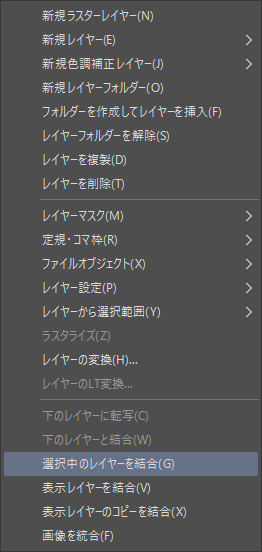
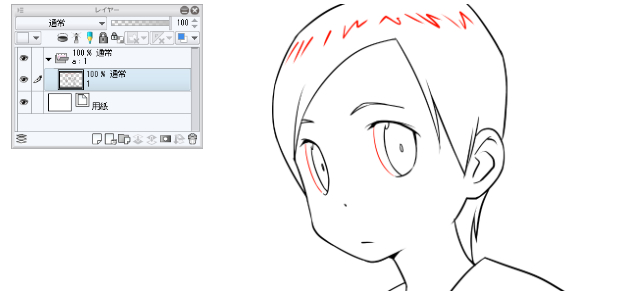
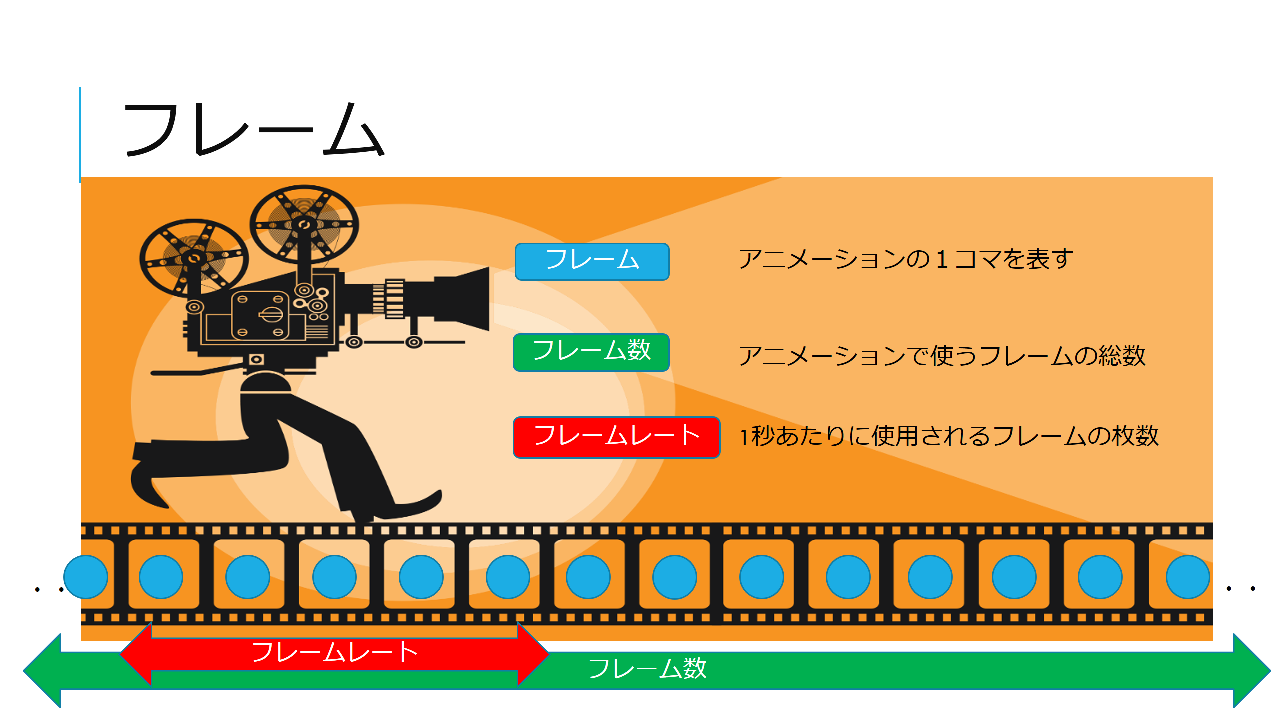
アニメーションでオブジェクトを移動する方法(PowerPoint 13/16の場合) 「軌跡効果」のアニメーションを使用するとオブジェクトを移動させることができます。 ①「アニメーション」タブに移動します。 ②アニメーションを設定したいオブジェクトを フレームアニメーションのための便利な機能 "アニメーションの作り方 #3" by ClipStudioOfficial 「手書きのフレームアニメーション」講座では、アニメーションを作成するための基本的な機能を紹介しました。 このページでは、フレームアニメーション作成に活用できる、便利な機能を紹介します。
Incoming Term: 瞬き アニメーション 何枚,


コメント
コメントを投稿